掌握多一門外語,就是多扇認識世界的窗戶。一直有觀影追劇學習外語的習慣,我多年前已經分享過在NAS部署全自動追劇觀影的搭建過程,如今很多插件與功能或失效或落後,所以進行了更新。內容會分成硬件搭配、軟件部署兩部分,不關注硬件的可以直接看軟件部署。軟件部署會重點在獲取、生轉熟,搭建影音庫統一管理以及記錄播放進度的流程。
搭建思路
回顧之前的搭建全自動追劇觀影系統,搭建複雜不少人跟不上,所以這次我會儘量簡單的思路進行搭建。搭建首先會遇到源的問題,互聯網已不是十年前那般無限制,圈地現象明顯。其次是播放硬件的選擇,手機屏幕小氛圍不足,電視屏幕大但是瀑布流界面複雜,而且都要面對有長時間的播前廣告和內嵌廣告。移動設備之間的播放記錄還同步難,學習外語的沉浸感不夠。
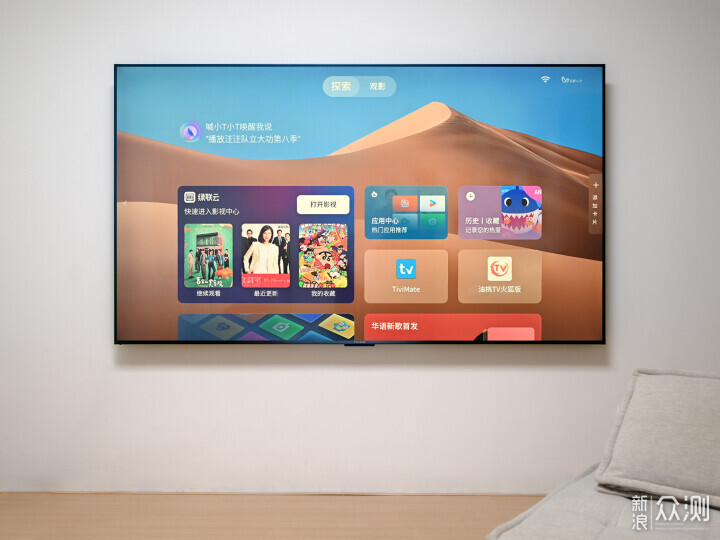
針對當前電視瀑布流複雜的界面,我的解決方案是選擇雷鳥電視,它的靈控系統3.0簡潔高效,開機秒進不需要看廣告。
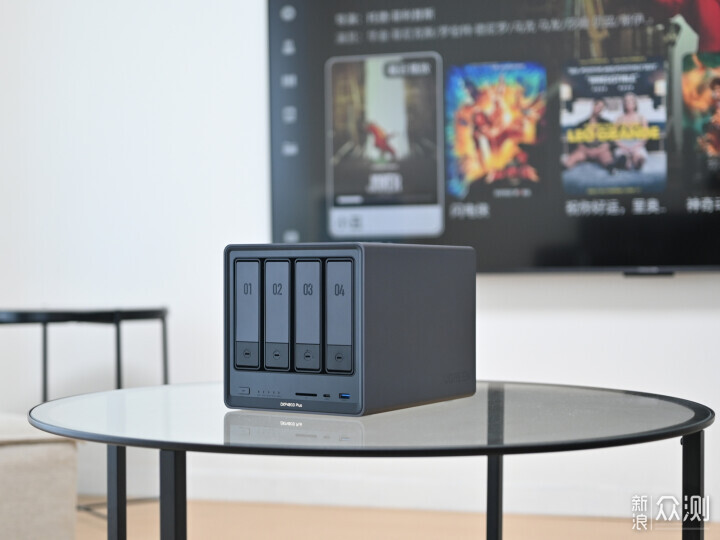
而針對播前廣告和內嵌廣告和限制,與之前一樣是使用綠聯NAS進行影音庫。綠聯NAS操作容易上手,綠聯雲APP兼容多個平台,電視沒看完的可以在筆電、平板、手機等移動設備繼續觀看。而且經過這些年的更新,硬件和系統都日趨完善。而且雷鳥電視和綠聯NAS搭配,優勢很明顯,例如:綠聯NAS首次接入家庭內網,雷鳥電視就會自動識別並提示操作;雷鳥靈控系統卡片關聯綠聯雲,直觀顯示最近觀看進度;雷鳥遙控快捷指令一鍵進入綠聯雲。支援組合指令,可以關聯音量、亮度、24p電影模式或低藍光等圖像模式的操作,快速配置實現最佳觀影效果。小T語音助手可以直接控制綠聯雲進行播放。(包括語音開啟綠聯雲,控制進入影視中心,最近播放等等)。雷鳥電視免驅MTK千兆或2.5G的USB網卡,可匹配綠聯NAS的2.5G網口,而且綠聯NAS和雷鳥電視都支援SMB、FTP、NFS、WebDAV等多種傳輸協議,用戶能功能偏好選擇合適的傳輸方式。綠聯NAS具備HDMI接口,可以直連雷鳥電視進行播放。綠聯NAS支援音頻直通,可點亮雷鳥電視或雷鳥電視所連接音響系統的杜比或dts認證。通過綠聯影視中心的權限管理,與電視的觀看時長限制相配合,打造保護兒童視力的觀影環境。實際使用還有更多的優勢,以上僅僅是我的個人使用心得體會。
搭建與播放
獲取
尋找源我這裏有一個很簡單的方法,就是直接將視頻網站的流媒體保存到NAS中。明明可以在線看,但是我偏偏要存到NAS再看,是因為學習外語的需求:外語學習過程要反複看,在線拖動進度會卡頓。關鍵這些外語視頻網站大多連接速度很慢,在線看不流暢。在線播放器沒有中文字幕也不支援外掛字幕。存到NAS中更好記錄播放進度。實際的方法很簡單,使用綠聯NAS的火狐瀏覽器,安裝特定插件即可實現流媒體(m3u8)的保存與格式轉換。
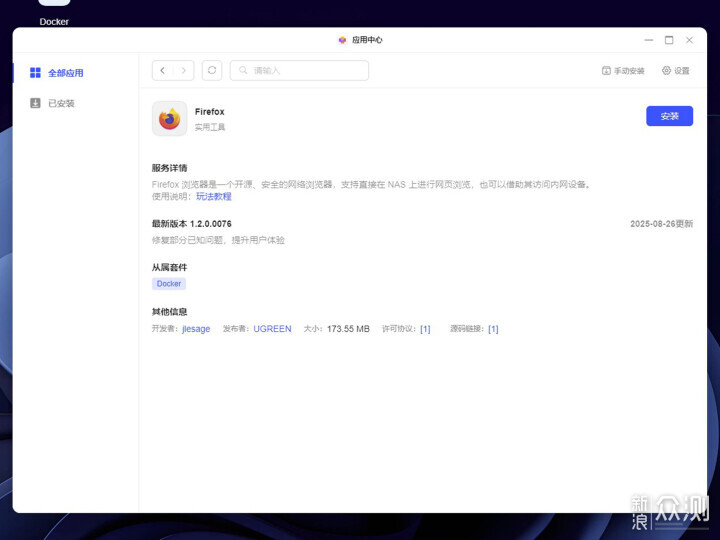
在綠聯的應用中心搜索Firefox,就能找到火狐瀏覽器。
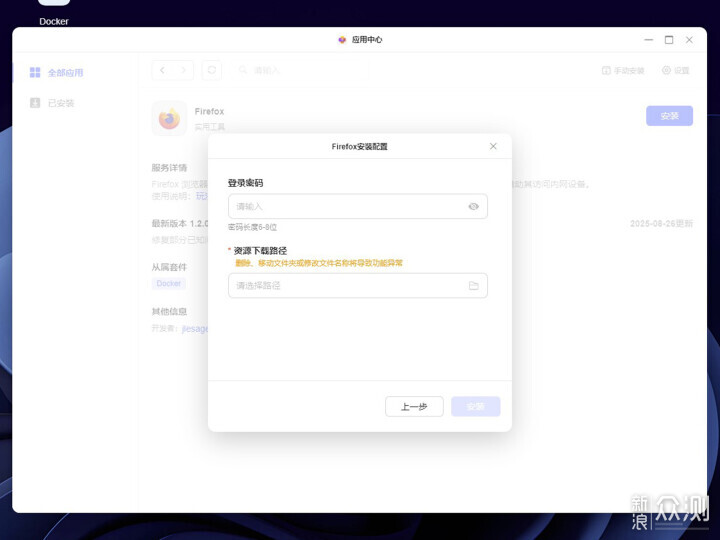
存儲路徑建議部署在共享文件夾,而非個人文件夾中,後續更好進行管理。
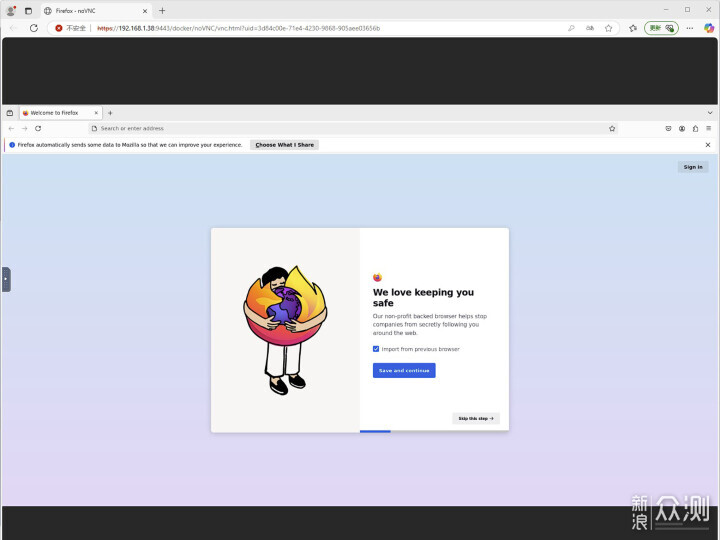
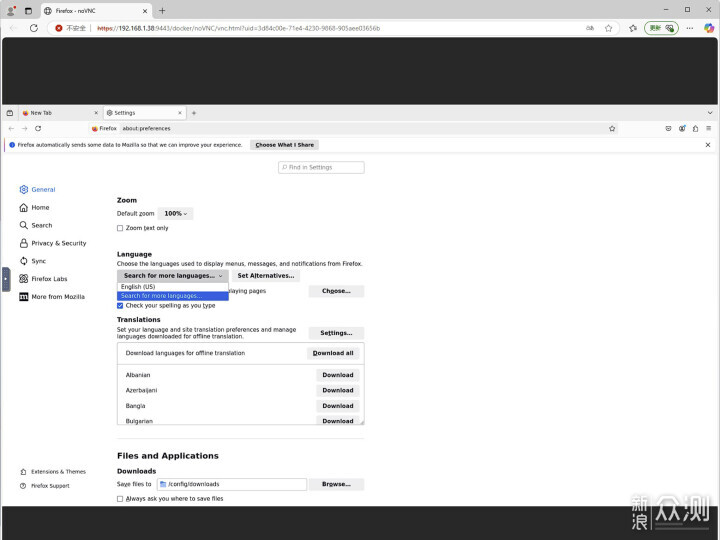
預設情況是英文界面,到設置的General頁面里,找到language選Search for more languages,即可改成中文界面。
使用到插件如下圖所示,僅1.5MB很小巧。
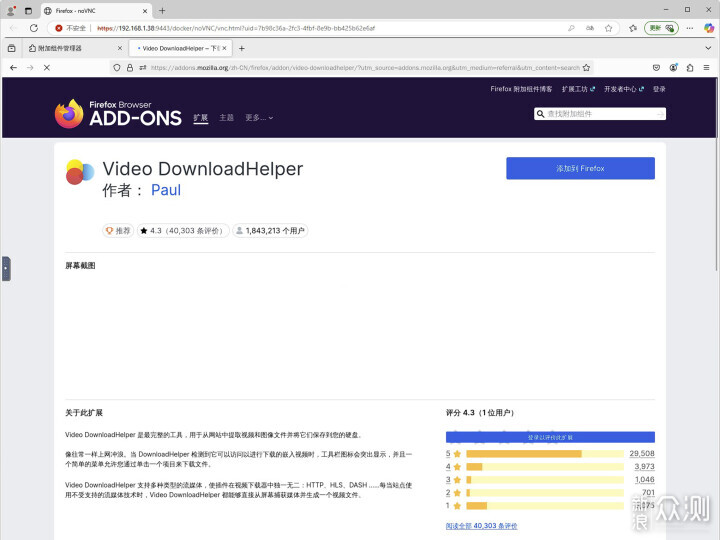
使用也很簡單,瀏覽在線視頻網站的時候,它的圖標會從灰色變成彩色。
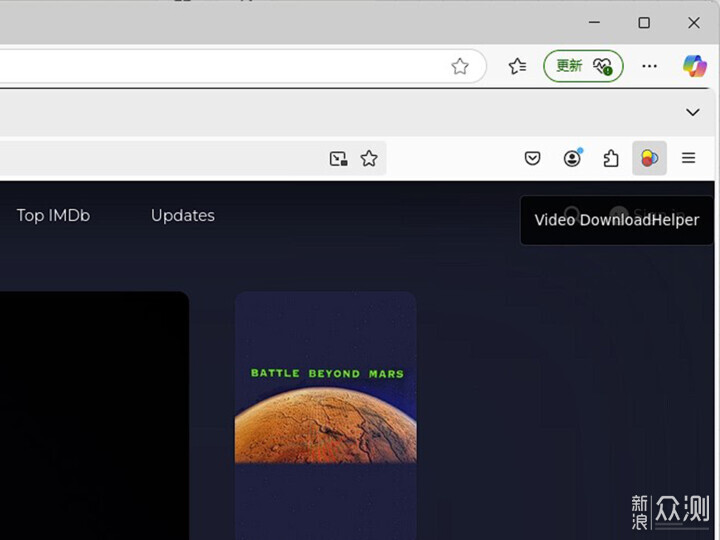
此時點擊一下這個圖標,就能選擇複製這個流媒體的鏈接。可以選擇格式,可以選擇尺寸。
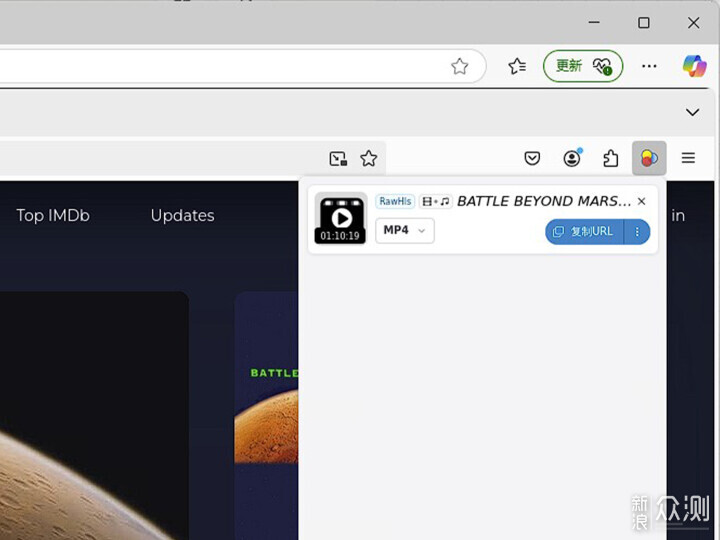
也可以點擊旁邊的那三個點,選擇保存為視頻或音頻。
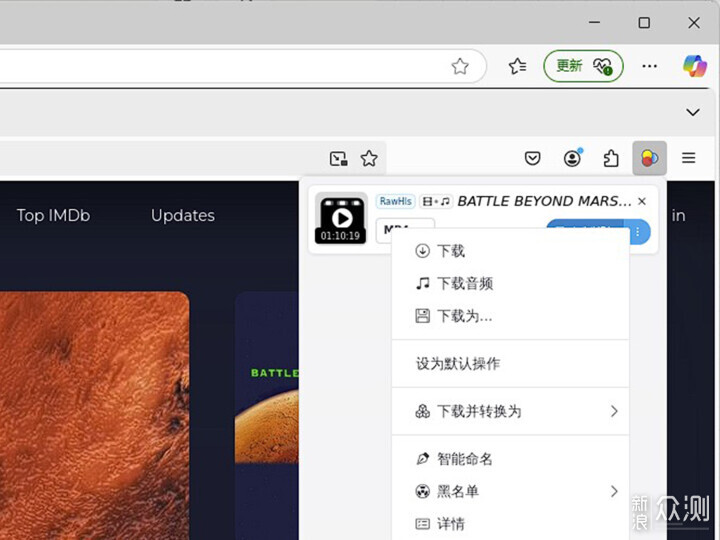
事實上大部分的流媒體網站是支援複製視頻鏈接的,對著在線視頻點擊右鍵就能查看到一個m3u8結尾的URL鏈接,不需要插件。而這個火狐插件的好處,就是方便了流媒體保存為視頻或者音頻。
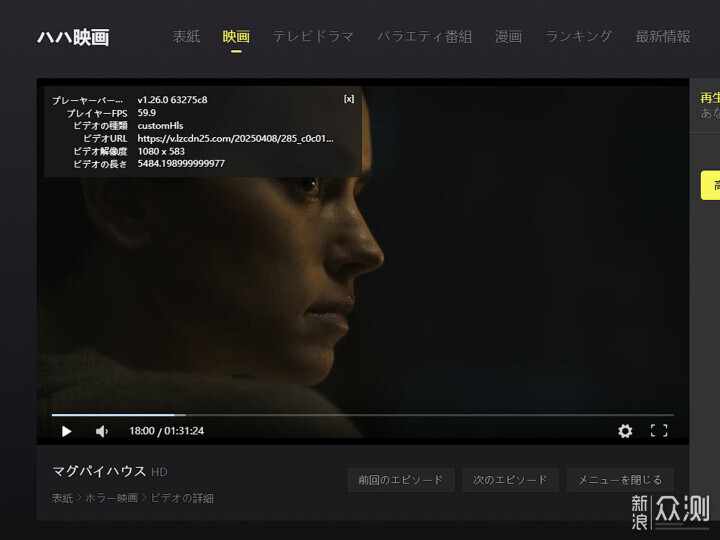
綠聯NAS里內置了一個火狐瀏覽器,需要用電腦或手機的瀏覽器來瀏覽這個火狐瀏覽器,看似很雞肋。實情這個火狐瀏覽器的優勢很多,例如可以實現長時間在線,幫我們保存一些速度比較慢的視頻。需要提一下的是,不止以上的這些網站的流媒體可以通過插件保存與轉換,大多數網站都能。
快速搭建影音庫
單個流媒體還可以使用火狐的插件進行保存,數量多了還是要使用專門的工具。建議使用Docker部署MediaGo。
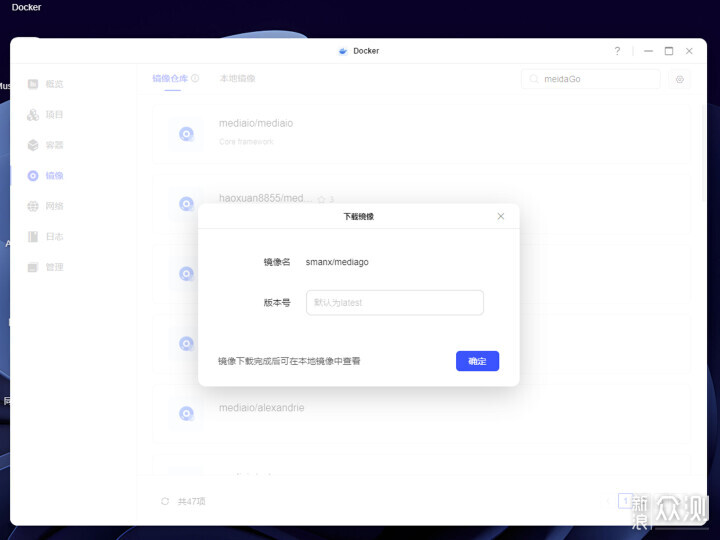
部署要點是映射的文件夾,建議直接和綠聯雲影視中心的媒體庫文件夾路徑一致。
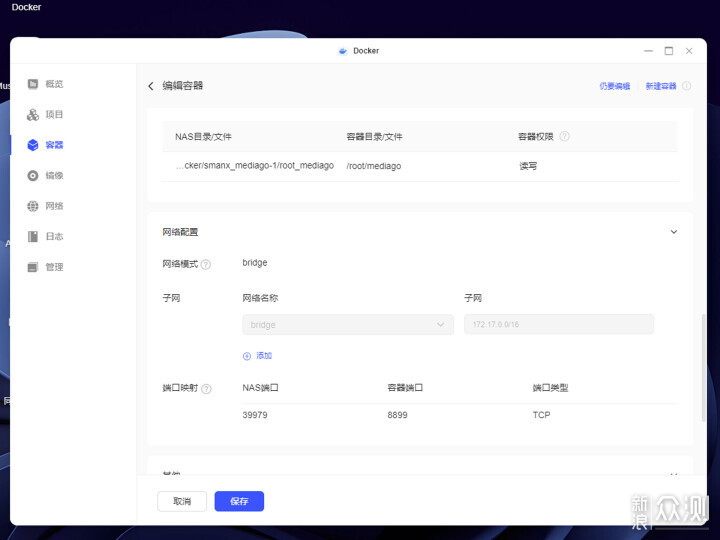
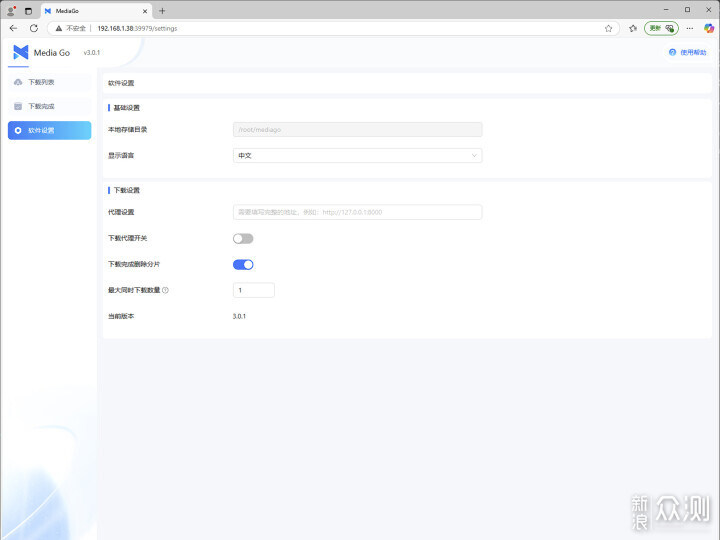
MediaGo的設置上,要開啟刪除分片。m3u8流媒體實際上是一段一段的視頻,是保存後再進行合併的,如果不刪除分片,儲存池再大也不夠用。很多流媒體網站限制多線鏈接,因此建議每次僅進行一個任務。
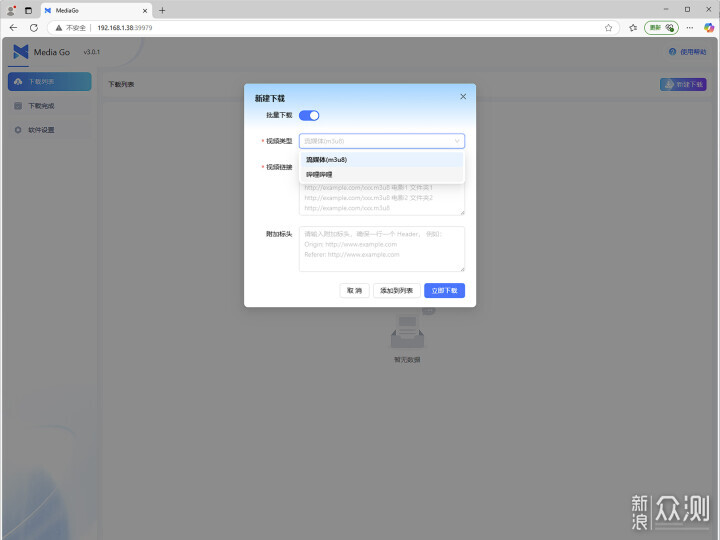
從火狐瀏覽器插件中複製到的鏈接,就能通過MediaGo進行批量保存。注意類型要選m3u8流媒體,才能順利保存。
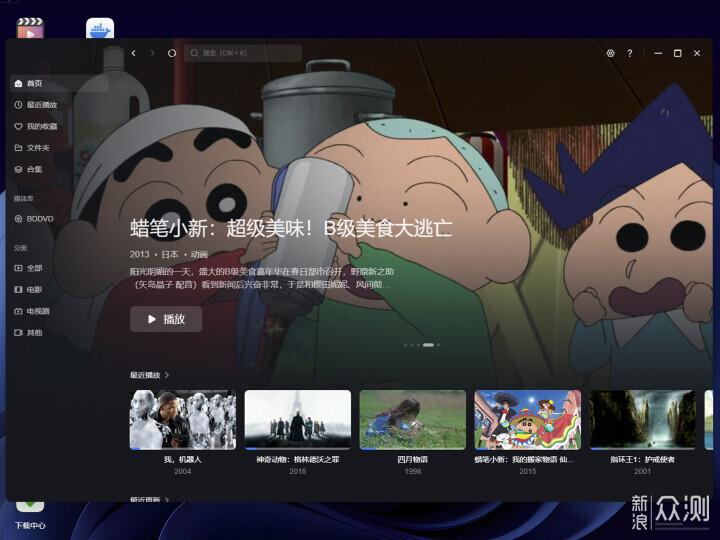
學習外語的視頻儘管很多人學完就會刪除,但是學習過程中還是要有一個影音庫管理更方便。綠聯雲的影視中心就很好用,能自動識別並添加信息,能快速搭建海報牆。
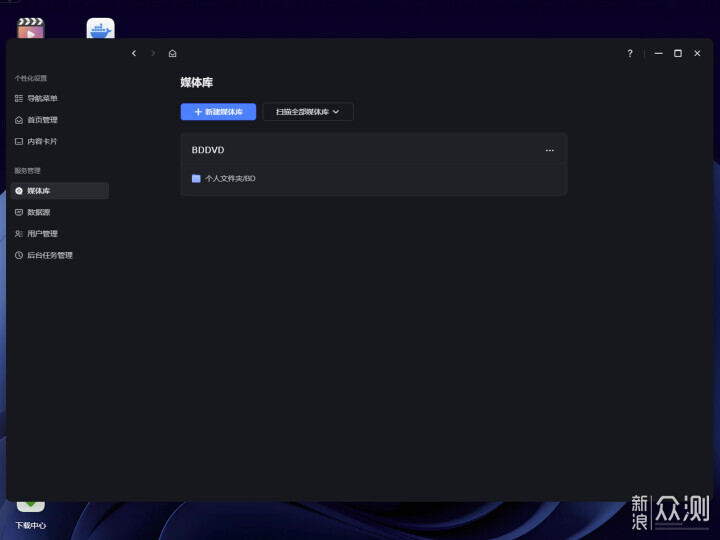
將MediaGo或火狐瀏覽器插件的保存文件夾,添加進媒體庫的文件夾即可。
影視中心自帶信息來源,支援本地Info文件的讀取,也可以選擇TMDB或智能識別。
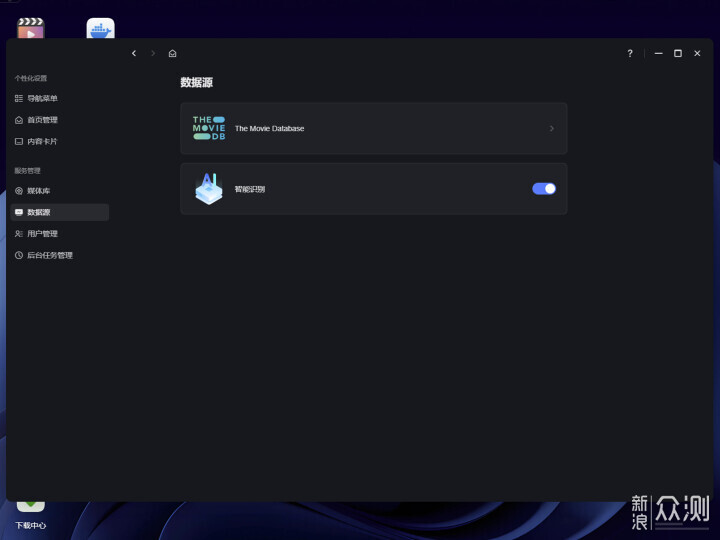
做好文件夾定位和信息來源,媒體庫就快速建立起來了,綠聯NAS的使用就是這麼簡單省心。
自製熟肉
經曆無字幕的泛聽,就到有字幕的精聽。綠聯雲的播放器支援在線搜索字幕,無論是移動端還是電視端都支援,給尋找字幕增添了便利。
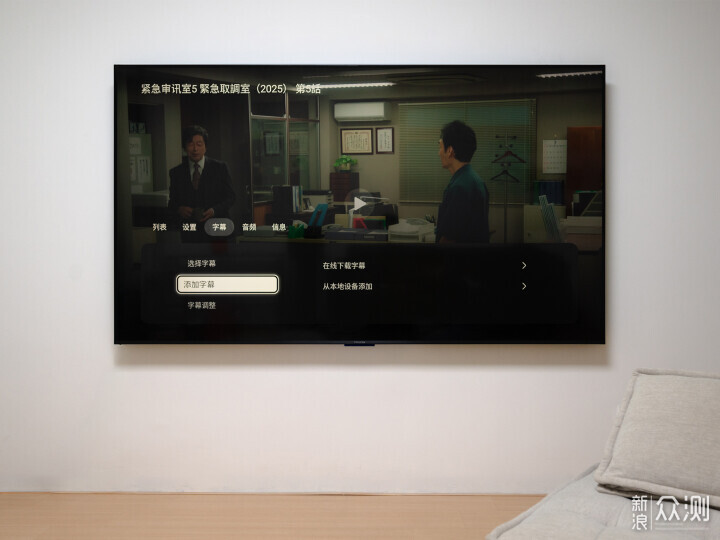
有時候還沒有字幕組製作字幕,就要自己進行製作。
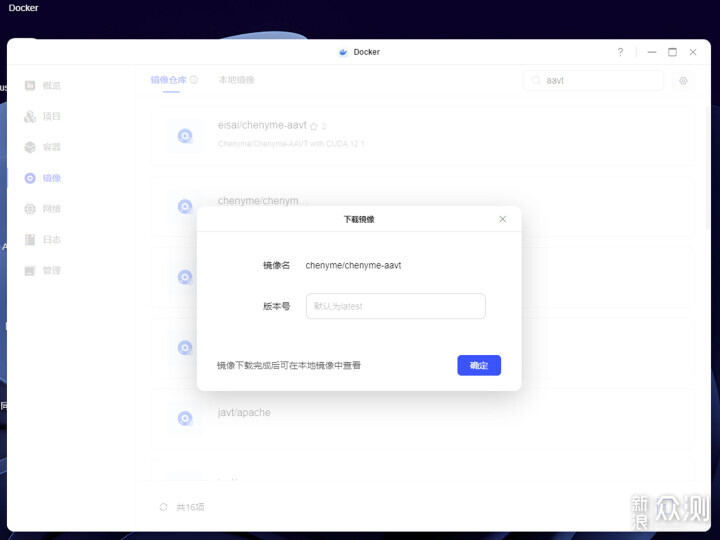
我的方法使用Docker部署aavt,即可讓NAS自動化製作字幕。aavt不僅可輸出音視頻的字幕,也可以連接Openai,Deepseek等進行翻譯。
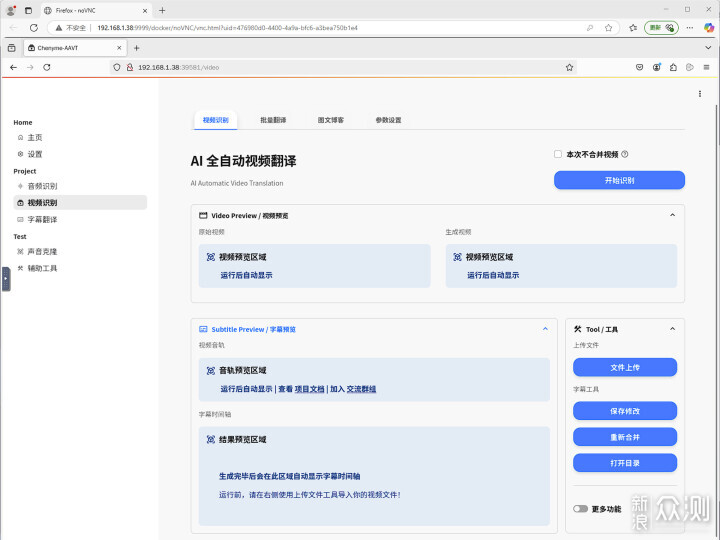
aavt使用很簡單,點擊右下角“文件上傳”,待上傳完畢後再按“開始識別”即可。在更多功能里,可以選擇輸出的字幕文件格式。
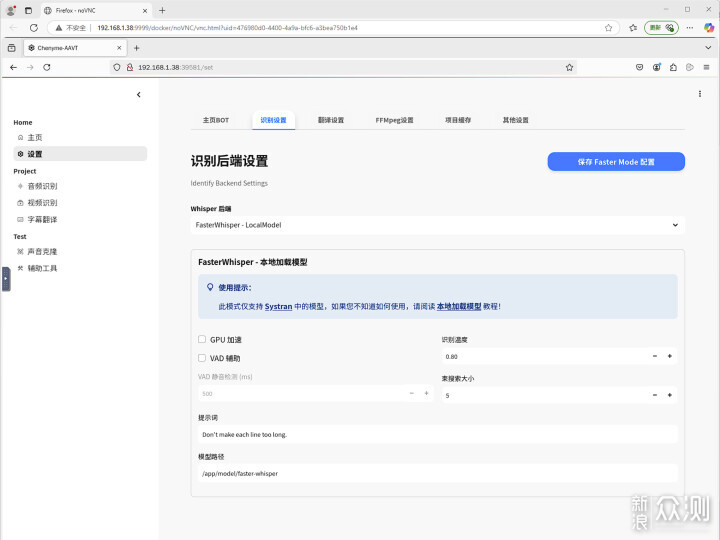
部署要點是模型的選擇,我這裏使用FasterWhisper。識別準確度不如OpenAi那些,但是速度快,適合NAS這種性能不是特別強,還要兼顧功耗的設備。我的模型是自己下載的,因此在識別裡面要選LocalModel。
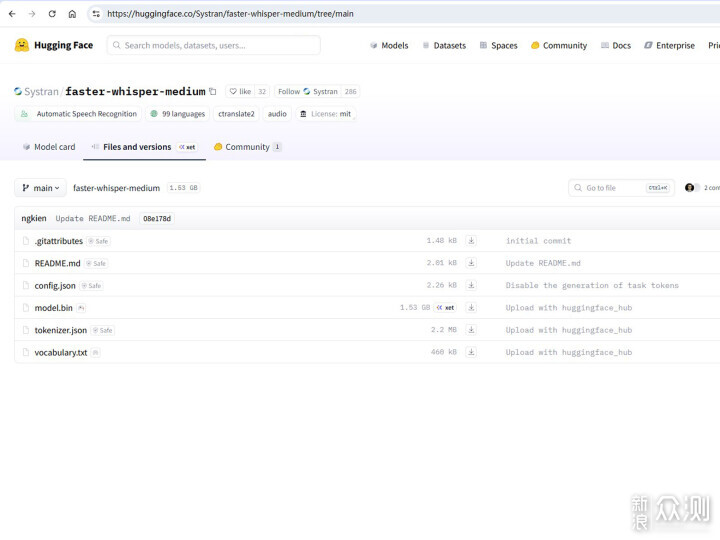
我用的是medium,保存config.json、model.bin、tokenizer.json、vocabulary.txt等四個文件到NAS上即可。這個網站訪問速度很慢,建議使用綠聯的下載中心進行下載。
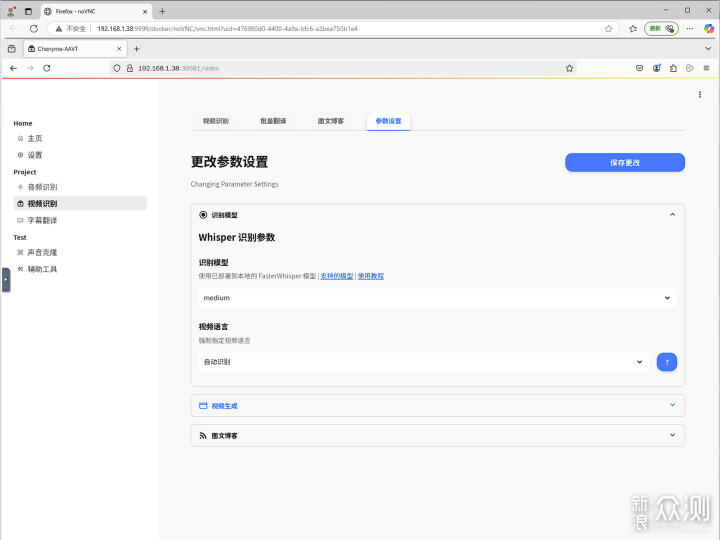
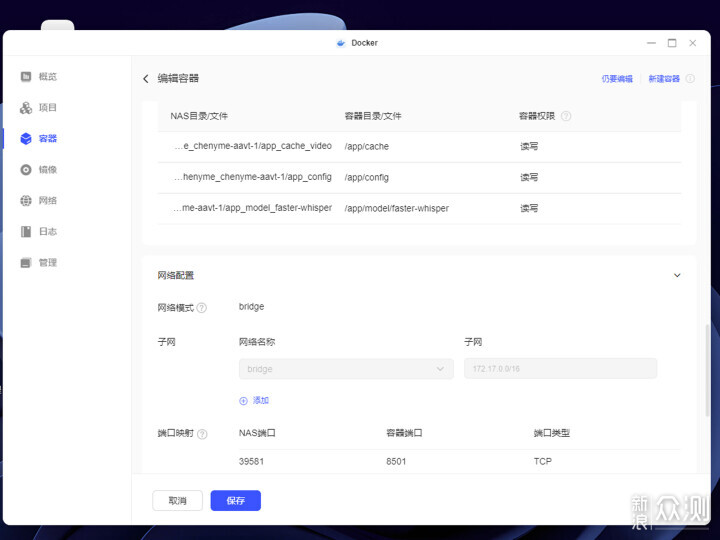
由於使用本地模型,部署Docker的時候記得把模型的文件夾映射一下。特別注意是這個容器要用到python,必需特權模式運行。
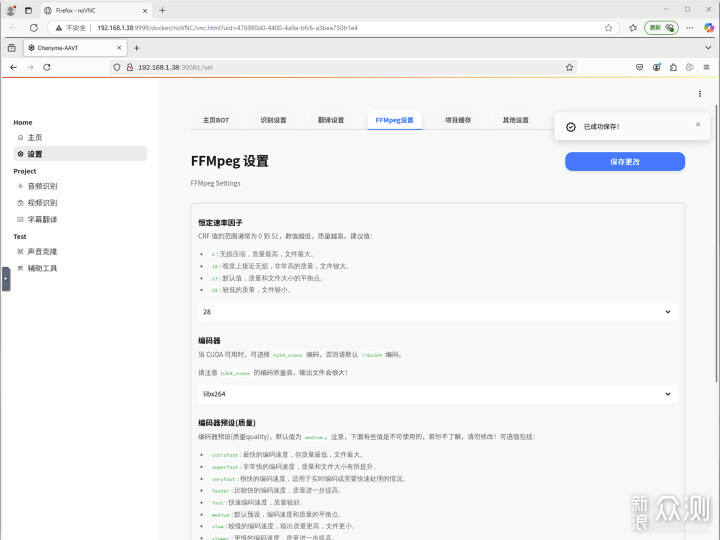
轉碼是必經流程的,因為識別過程會有一個視頻轉音頻再識別的過程。NAS上沒有方法實現CUDA支援,為此編碼器要設定libx264。
AI大模型時代,自己製作其實是很簡單的事情,無非是時間問題。我建議在NAS的火狐瀏覽器上進行,那麼就能長期在線,而且無論移動端還是PC端都能快捷訪問。
播放心得
前一篇沒有詳細說播放,讓很多人迷糊了,這次詳細展開說說。手機的播放很簡單,直接綠聯雲使用影視中心播放即可。手機上沒看完的,可以在雷鳥電視繼續看。目前綠聯NAS與雷鳥電視是深度融合的,在綠聯NAS首次接入家庭內網,雷鳥電視就會自動識別並提示操作。
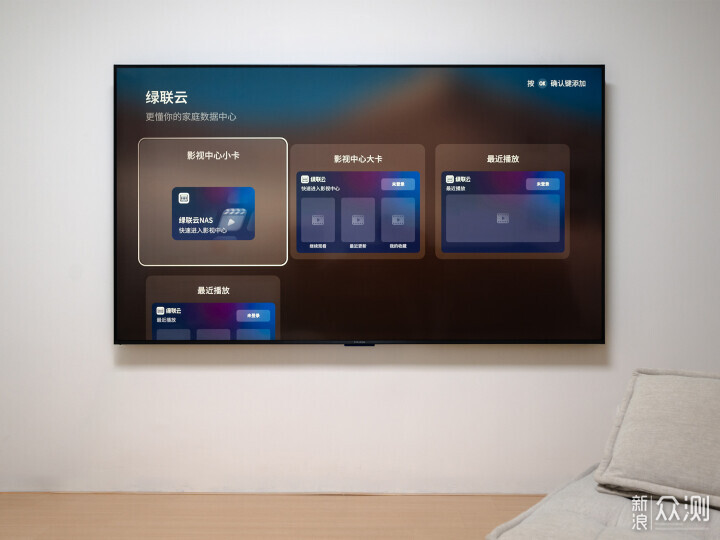
目前針對雷鳥電視,綠聯對靈控系統適配了4款卡片。
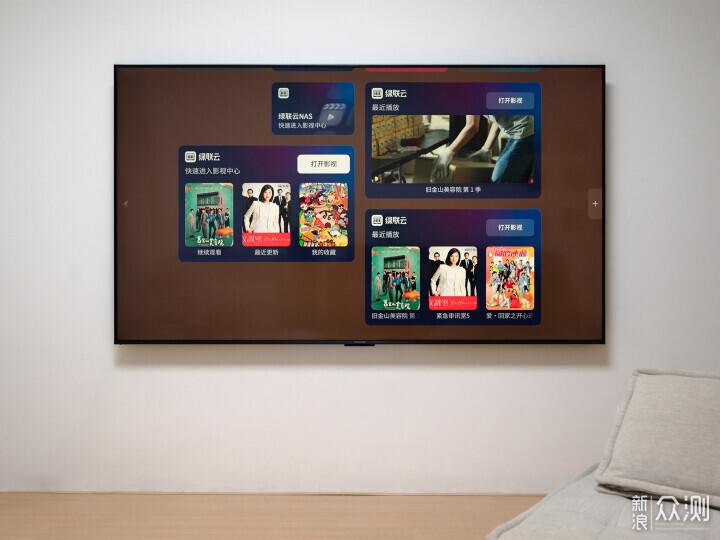
一款是普通的APP入口小卡片,一款是展示最近播放,更新以及收藏的大卡片;另外兩款大卡片都是顯示最近播放,但是一款僅展示最近播放過的一部,另一款可以展示最近播放過的三部。
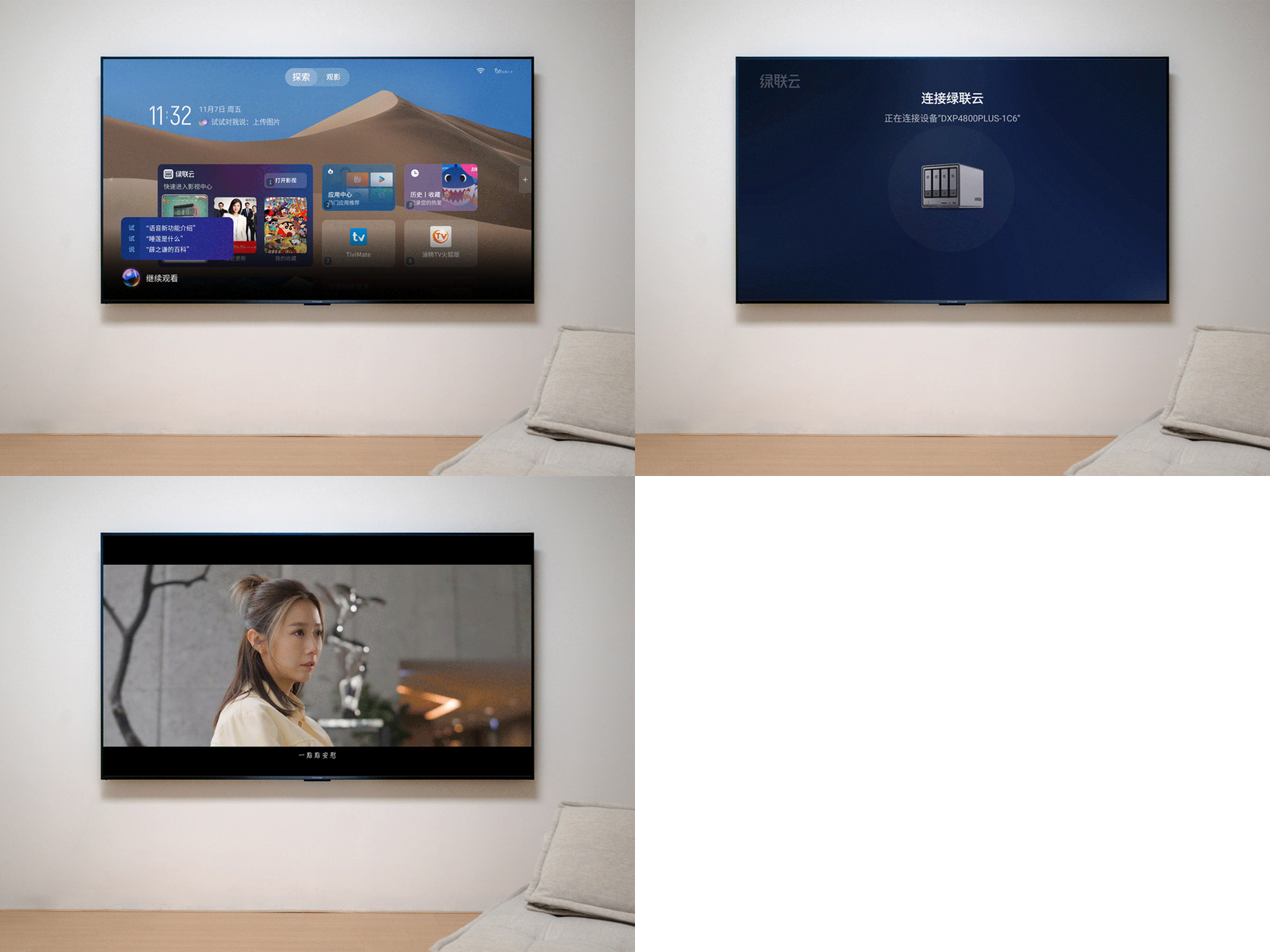
深度適配不僅是做了個功能的快捷入口,還有語音功能的便利。雷鳥的語音助手小T是可以開啟可點即可說功能的,例如在靈控桌面上我呼喚小T繼續播放,它就會自動打開綠聯雲並繼續播放。
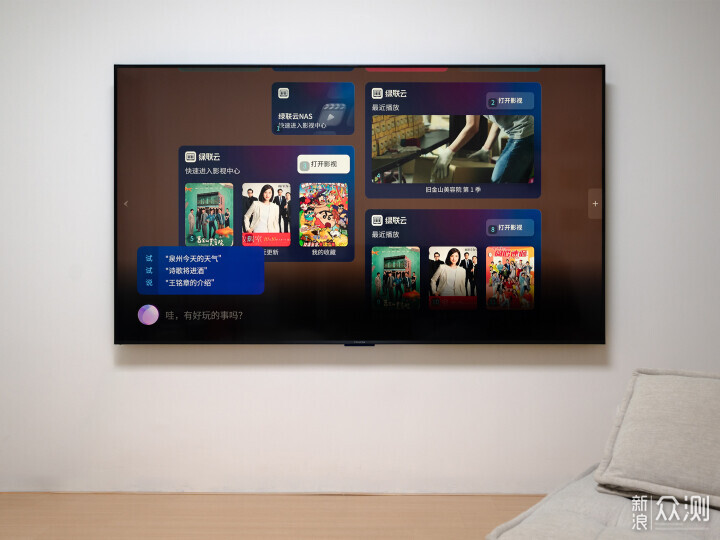
此外語音助手喚醒後,靈控系統的每個卡片的功能都有相對應的小數字作為定位,直接用數字能讓語音變得更簡潔。以往需要語音助手打開綠聯雲,再讓其打開對應功能。現在直接呼喚數字,就快捷很多。
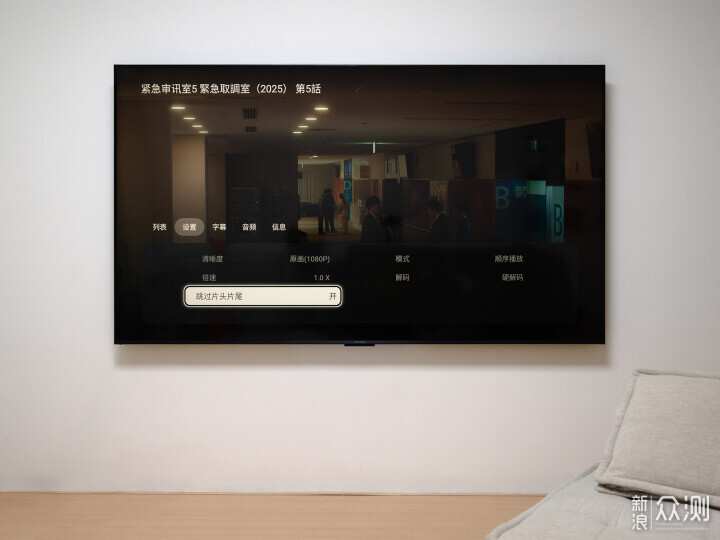
綠聯雲還支援自動跳過片頭片尾,能節省不少時間。相當於是一呼喚語音助手,就快速進入了觀影追劇當中,沒有上百秒的廣告時間,也沒有片頭片尾曲影響。
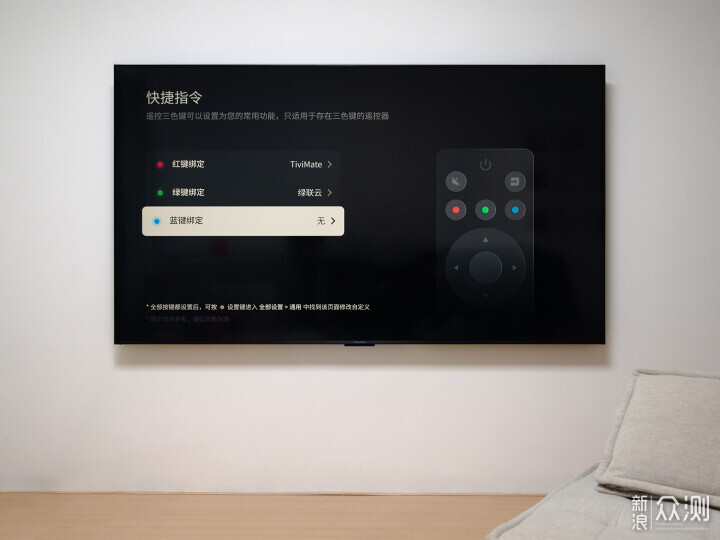
不喜歡用語音的人,使用雷鳥的自定義遙控器操控也能感受到深度融合的優勢。雷鳥的遙控器上方,有三個自定義按鍵的,可設定快速進入綠聯雲。
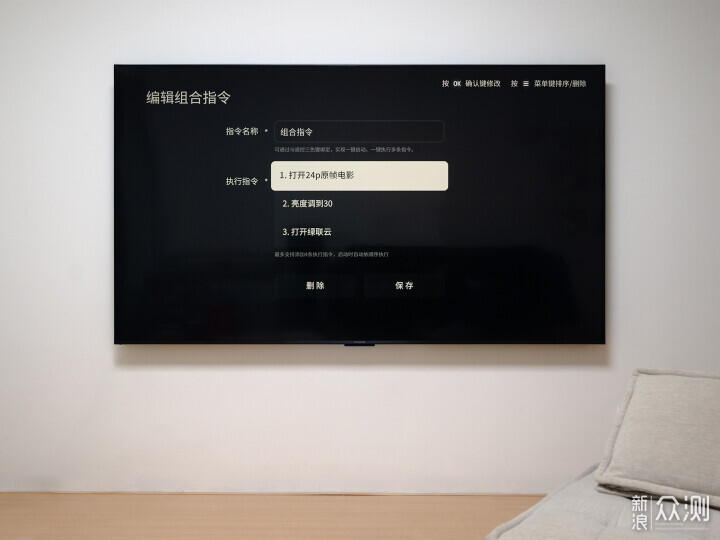
這個自定義還支援組合指令,可以關聯音量、亮度、24p電影模式或低藍光等圖像模式的操作,再開啟綠聯雲,實現快速配置獲得最佳觀影效果,不需要以往那麼麻煩再自己調控畫質模式。
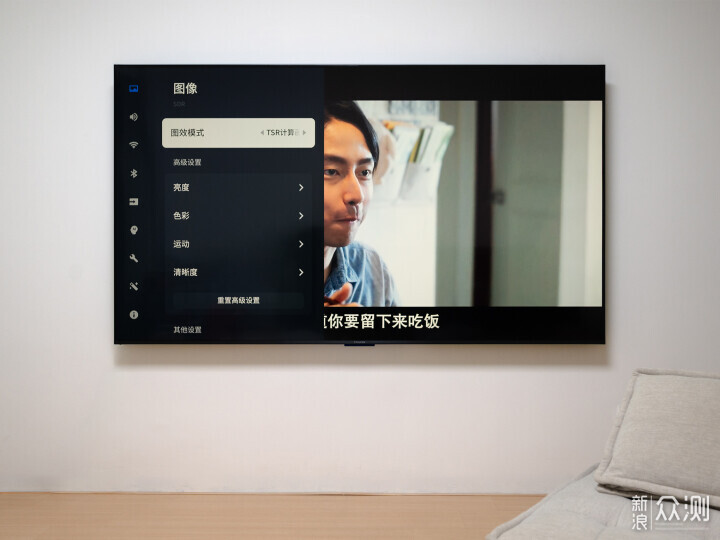
很多電視劇都是HD畫質的視頻,不匹配雷鳥鶴6的4K解像度屏幕。但是有AI畫質優化,利用TSR畫質芯片將HD畫質優化。
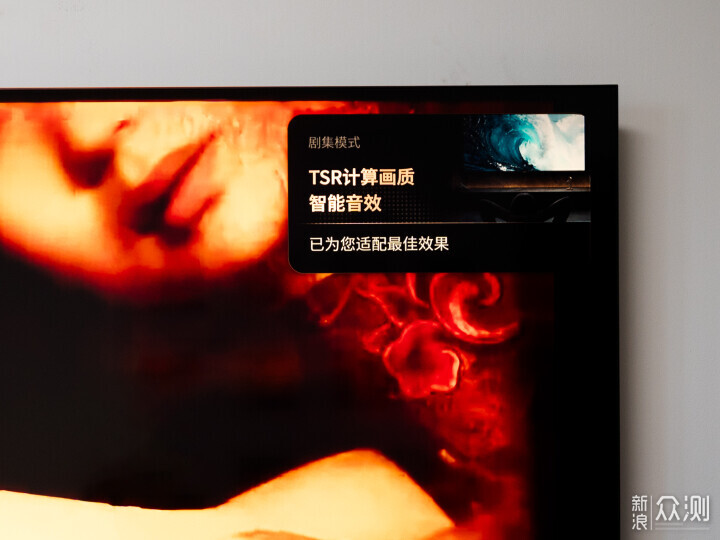
我會將雷鳥電視的圖效設定到TSR計算模式,那麼雷鳥電視就會自動根據播放的視頻類型,作出相應的優化,彌補了不是4K畫質的缺點。
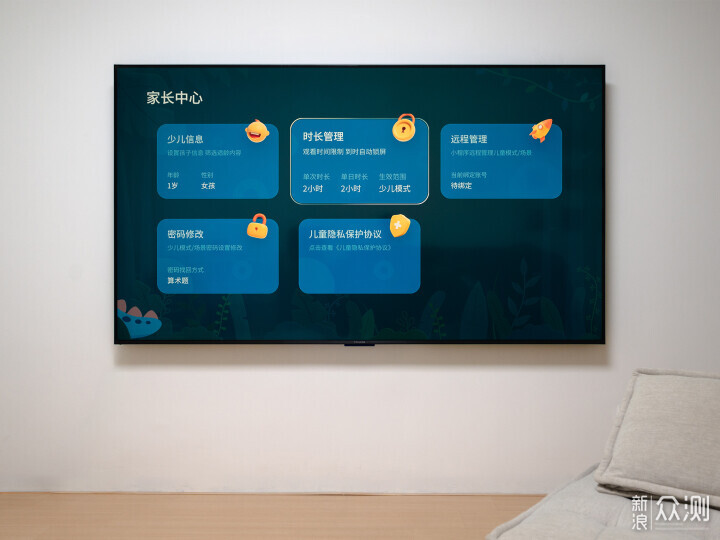
值得一提是畫質優化以外,還能通過綠聯影視中心的權限管理,與雷鳥電視的觀看時長限制相配合,還能打造保護兒童視力的觀影環境。
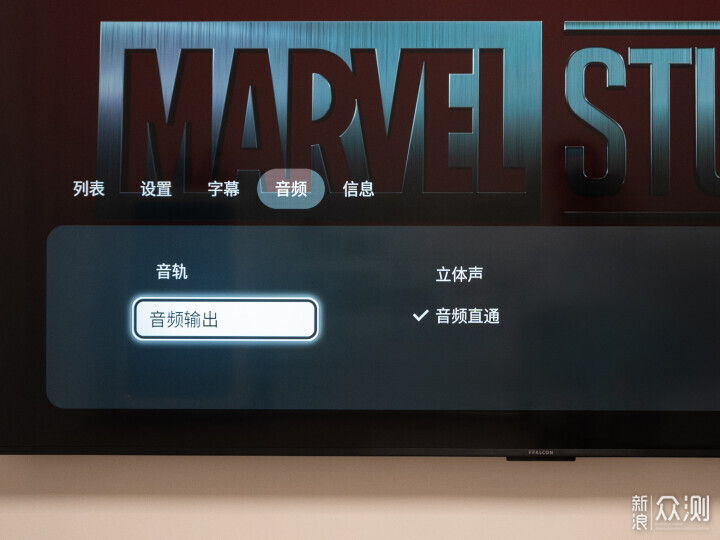
除了軟件功能上的匹配,硬件方面兩種也有很好的配合。例如綠聯NAS支援音頻直通,可點亮雷鳥電視或雷鳥電視所連接音響系統的杜比或dts認證,也支援調用媒體中心點亮認證LOGO。我目前這台雷鳥鶴6是支援全生態HDR的,藍光原盤素質的視頻可以完美播放。而且不用擔心藍光原盤碼率高,出現播放卡頓。
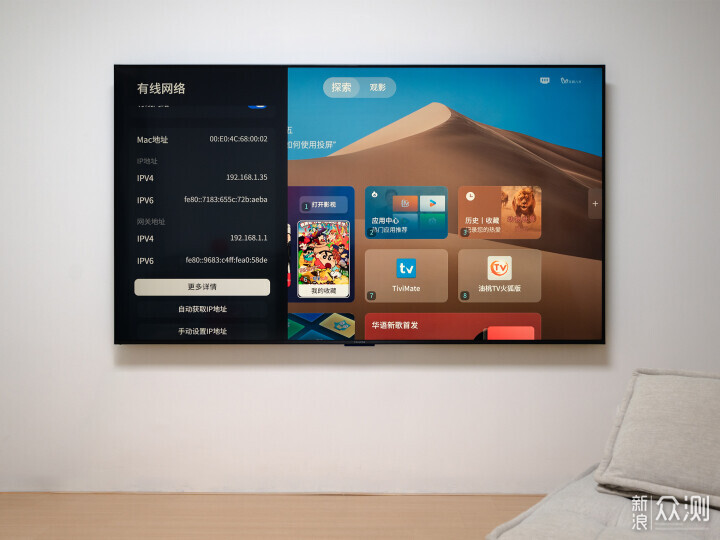
因為雷鳥電視免驅MTK的千兆或2.5G的USB網卡,完美匹配綠聯NAS高速網口。一改以往電視只能百兆有線網絡,連接NAS網絡速度慢的刻板印象。
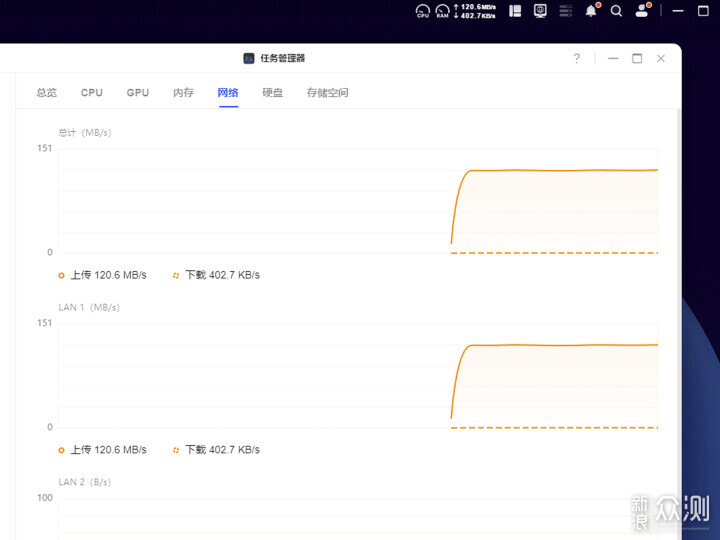
我目前手頭使用的是,RTL8153(1G)芯片的USB有線網卡,實測與綠聯NAS連接是可以達到120MB/s以上的速度,能很流暢播放藍光原盤。值得一提是,綠聯NAS和雷鳥電視都支援SMB、FTP、NFS、WebDAV等協議,傳輸方式多樣,可以針對用戶的偏好自行選擇。
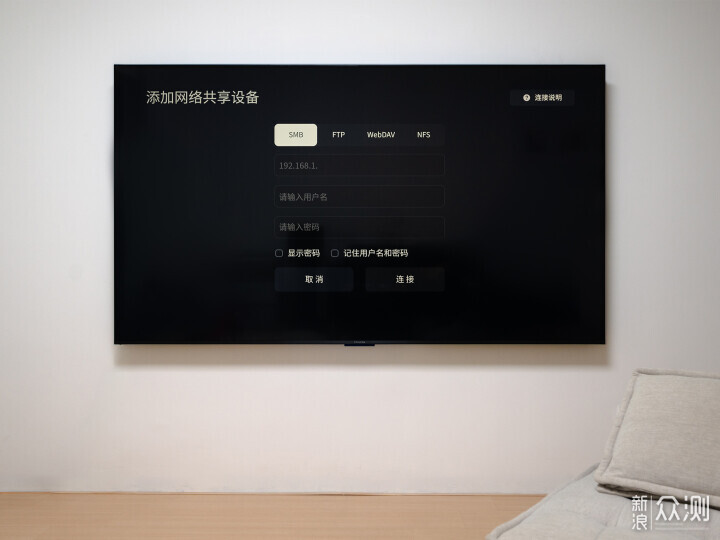
NAS兼顧HTPC
火狐瀏覽器插件保存流媒體這個方法,還可以使用虛擬機里安裝Ubuntu等Linux系統進行部署。MediaGo、AAVT等軟件也兼容Linux平台。
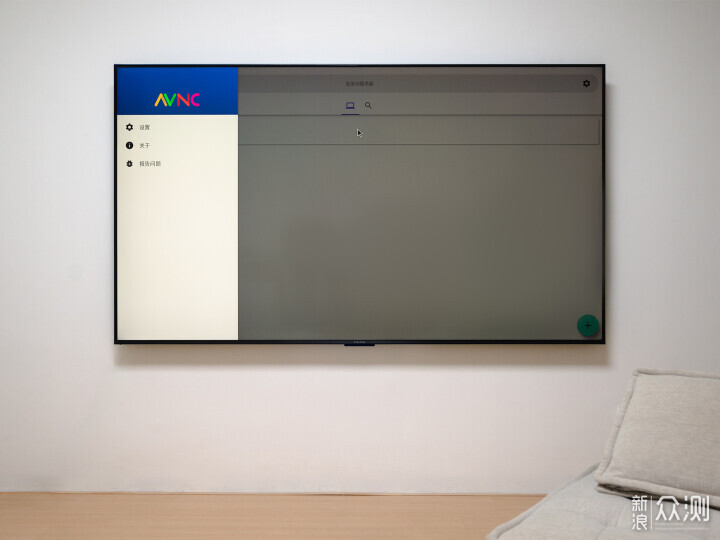
平時使用綠聯NAS的虛擬機是使用網頁端noVNC實現的,為此可直接在雷鳥電視上安裝火狐瀏覽器訪問。此外亦可安裝VNC客戶端,直連綠聯雲的虛擬機。這樣連接更穩定,比瀏覽器訪問所需的性能要低,效率更高。客戶端方面,建議選擇AVNC。這款APP界面簡潔,連接穩定。
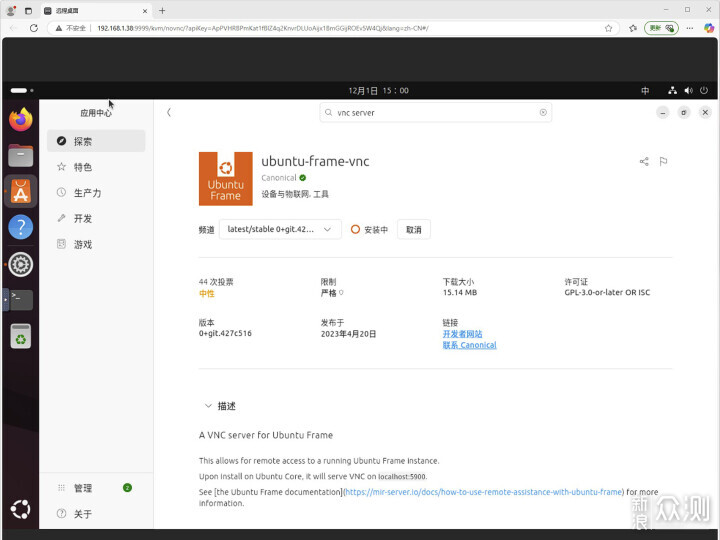
不太一樣的是綠聯雲的noVNC實際上訪問的是KVM虛擬機,而我用AVNC連的是虛擬機上所運行的Ubuntu系統。預設情況下Ubuntu沒有VNC架構,要在應用中心裡安裝ubuntu-frame-vnc。
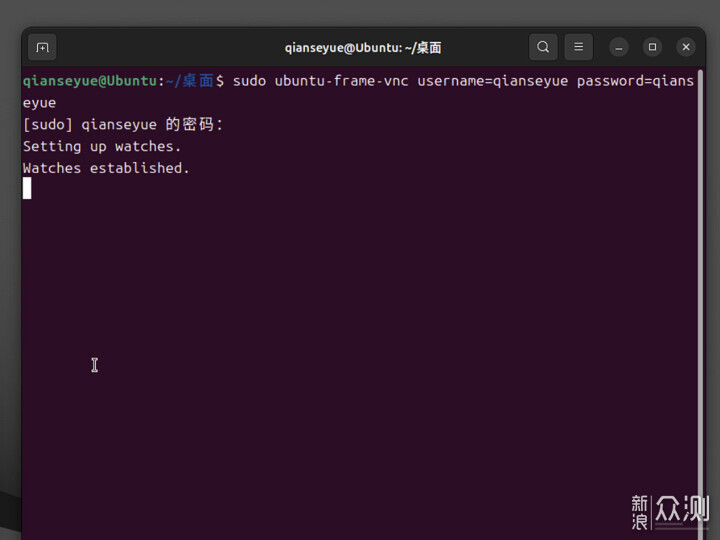
在終端裡面運行一下,顯示watches establish就算是完成了。
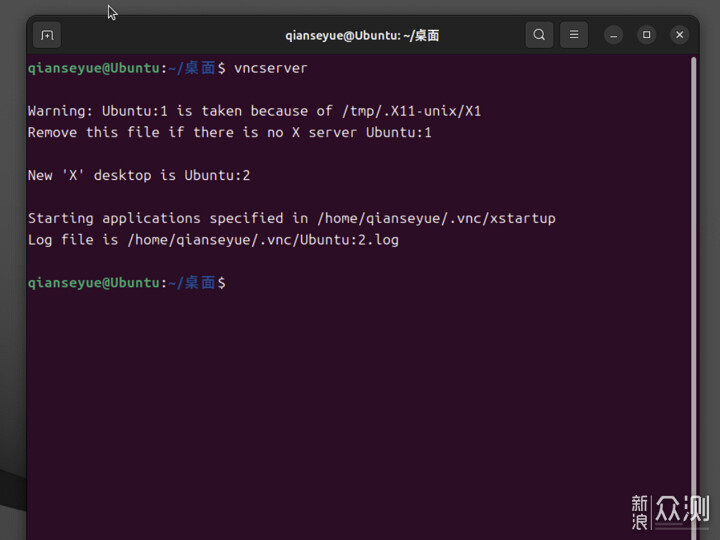
ubuntu-frame-vnc實際上使用的是wayvnc,功能比較少,所以我更傾向使用vncserver。vncserver功能更多,可以自定義端口和桌面。
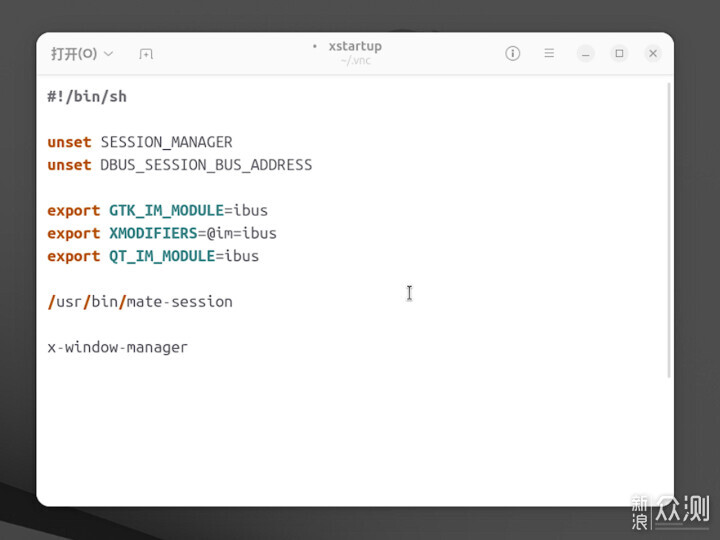
例如我就很喜歡mate桌面,將xstartup配置成mate桌面即可。
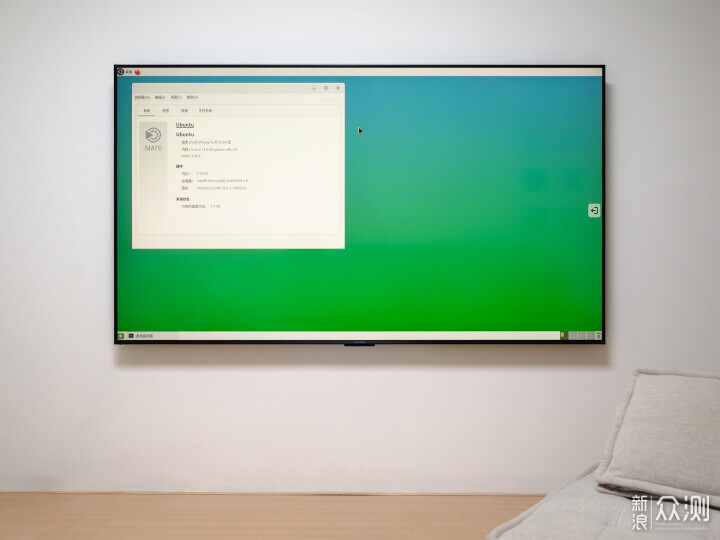
這麼部署下來,就能讓雷鳥電視既是播放設備,也是一台HTPC。日常對流媒體(m3u8)的搜索、下載與文件管理等等,可直接在雷鳥電視上進行,不需要再用手機或者電腦。
後記
因為之前那篇自動化觀影追劇流程分享之後,一直有人問源失效了怎麼辦,所以我更新了一下內容。與其到處等別人壓製分享或者求strm源,還是自己搬運更靠譜。獲取視頻源的方法很多,搬運流媒體這個方法簡單,容易上手,應該更適合新手。實際上對於新手來說,關鍵還是要找對硬件。例如我搭建海報牆,還有部署各種轉碼或者字幕生成工具,靠的的就是綠聯NAS與雷鳥電視對用戶需求明確,各種功能組合一下就能滿足需要。綠聯NAS與雷鳥電視強強聯合的感覺,找到喜歡的流媒體,保存一下,綠聯NAS就自動將媒體庫、海報牆搭建好了。播放的時候,雷鳥電視又能自動優化音畫頻。兩者聯動簡單,打開電視就能看到喜歡的電影電視劇,特別省心。